当サイトの記事は編集部が辞書や公的機関の情報、ソフトメーカーの公式ヘルプなどの公開情報を調べて独自に執筆しています。記事内にオンラインスクールの無料体験などへの案内(広告)を含みます。
撮った写真が思ったより暗かったり、色が黄色っぽかったりして『レタッチってどこから始めればいいの?』と調べ始めたところではありませんか。PhotoshopやLightroomの名前は聞くけれど、自分に要るのか分からないという方もいますよね。
結論から言うと、レタッチは撮った写真に後から手を加えて、目的に合う形に整える作業です。明るさと色を整えること、直しすぎないこと。この2つを押さえれば、あとは1つずつ進めていけば大丈夫です。
レタッチガイドは、ソフトメーカーやスクールの公式サイトではありません。辞書や公的機関、ソフトメーカーの公式ヘルプなどの公開情報をもとに、編集部が写真のレタッチのことを分かりやすくまとめています。
レタッチとは?まずは早見表で全体をつかむ
レタッチは、写真や画像に後から手を加えて整える作業全体を指す言葉です。明るさや色を整える補正も、ゴミを消す修正も、RAWの現像も、その中に入っています。
語源は英語の「retouch」で、加筆や修正という意味です。今はパソコンやスマホのソフトで、画像データを直す作業を指すことがほとんどなんです。
『補正や加工と、何が違うの?』と思いますよね。似た言葉を、写真の作業に当てはめて並べてみました。
| 言葉 | 写真の作業でいうと | 詳しい記事 |
|---|---|---|
| レタッチ | 撮った後に手を加えて整える作業の全体 | レタッチとは? |
| 補正 | 暗すぎる・青すぎるなどを、見たままに近づける | 明るさとコントラストの整え方 |
| 修正 | ホコリや電線など、要らない物を消す | 写真の不要な物を消すレタッチ |
| 加工・合成 | 雰囲気を大きく変える、写真を組み合わせる | レタッチと加工の違い |
| 現像 | RAWのデータを、明るさや色を決めて画像にする | 現像とレタッチの違い |
説明する人によって、どこまでを「レタッチ」と呼ぶかは少しずつ違います。このサイトでは、撮った後に手を加える作業をまとめてレタッチと呼んでいます。
「直すほどよくなる」わけではない
キヤノンの写真用語集には、過度のレタッチはかえって写真の質を悪くする、という注意が書かれています。スライダーがたくさんあると、つい全部触りたくなりますよね。
実は、どこで手を止めるかもレタッチの腕のうちなんです。直す前と後の比べ方はレタッチ前と後の比べ方で紹介しています。
RAWで撮ると、直せる幅が広がる
RAWは、カメラが受け取った光の情報をほぼそのまま残したデータです。JPEGより明るさや色を後から動かせる幅が広いので、現像ソフトとセットで使われます。
ただ、スマホのJPEGでもレタッチは十分に楽しめます。違いはRAW現像とレタッチ、自動補正の使いどころはAIレタッチとはにまとめました。
最初の練習は、この順番で進める
練習は「明るさ、色、部分補正、修正、書き出し」の順に進めると迷いません。全体を整えてから細かい所に進むと、やり直しが少なくて済みます。
『覚えることが多すぎて、どこから手をつければいいか分からない』という方も多いはずです。でも、使うソフトが違っても、整える順番の考え方は同じなんです。
- 少し暗い風景写真など、練習用の写真を1枚決める
- 露光量やコントラストで、写真全体の明るさを整える
- ホワイトバランスで、黄色っぽさや青っぽさを整える
- マスクで、顔や空など一部分だけを補正する
- 修復ツールで、ホコリや小さな写り込みを消す
- 使う場所に合わせて、サイズとファイル形式を決めて書き出す
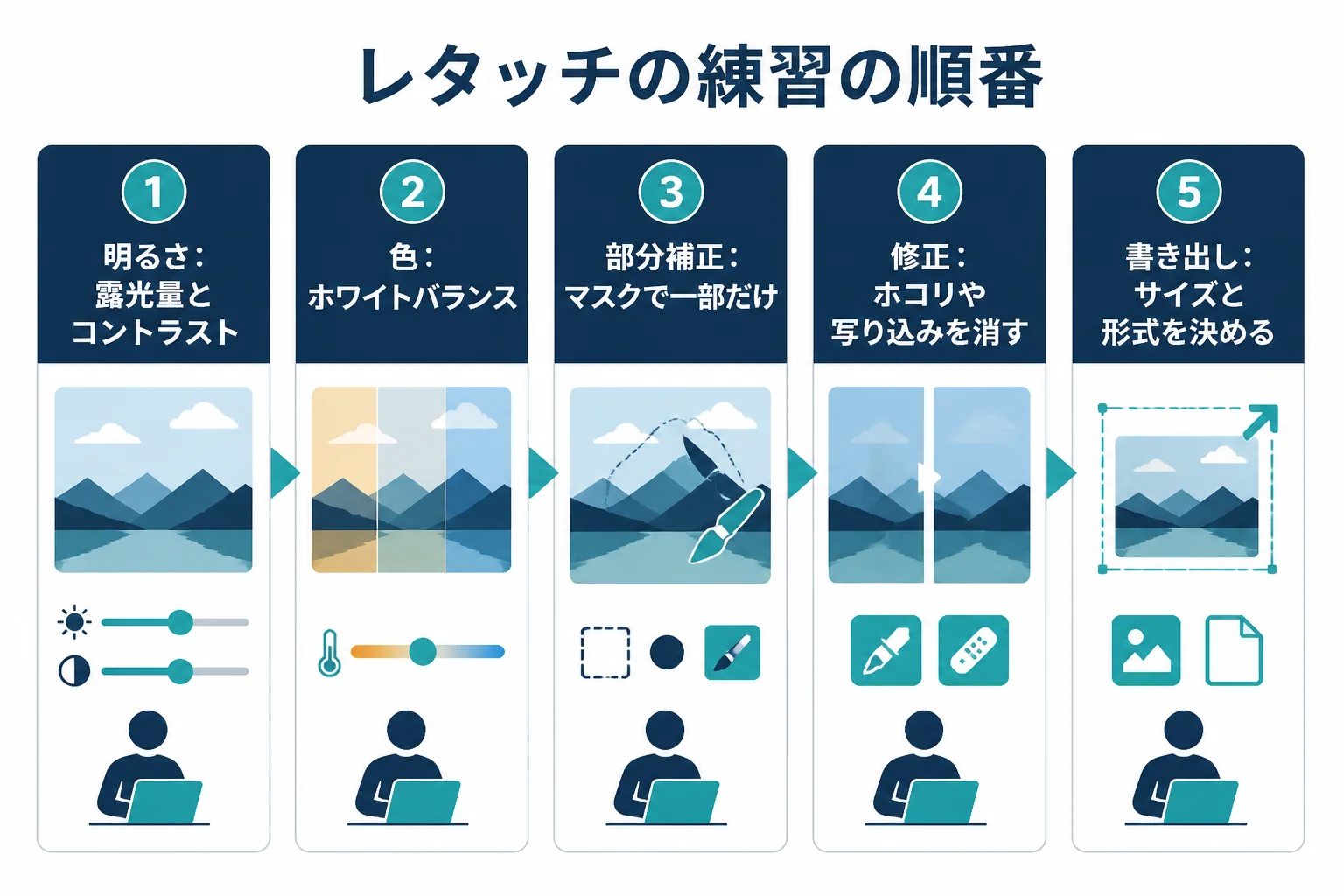
ここで出てくる言葉を、かみくだいておきますね。露光量は写真全体の明るさ、ホワイトバランスは白い物を白く見せるための色の調整のことです。
マスクは「ここだけ効かせる」範囲を決める機能です。どれも、使っているソフトの公式ヘルプの表記に合わせて読めば大丈夫ですよ。
段ごとに読む記事
練習の段ごとに、詳しい記事を表にしました。今つまずいている段から開いてみてください。
| 練習の段 | 覚えること | 詳しい記事 |
|---|---|---|
| 明るさ | 露光量・ハイライト・シャドウ・ヒストグラム | 明るさとコントラストの整え方、トーンカーブの使い方 |
| 色 | 色温度・色かぶり補正・特定の色だけの調整 | ホワイトバランスと色かぶりの直し方、HSL・色相彩度の使い方 |
| 部分補正 | マスク・調整レイヤー・レイヤーマスク | 部分補正とマスクの使い方、レイヤーマスクと調整レイヤー |
| 修正 | スポット修復・パッチ・コピースタンプ | Photoshopの修復ツールの使い分け |
| 画質 | ノイズ除去・シャープ | ノイズ除去とシャープの使い方 |
| 書き出し | 解像度・ファイル形式・色空間 | レタッチ後の書き出し |
初めての方の練習の進め方は、レタッチ初心者が最初に覚えることで最初の1枚の選び方から紹介しています。
元の写真は残しておく
ここは大事なところです。レタッチする前に、元の写真を別に残しておきましょう。
レイヤーや現像ソフトの設定はあとから戻せますが、上書き保存した画像は戻せないこともあります。やり直せる形で作業する考え方を「非破壊編集」と呼びます。
ソフト・アプリの選び方早見表
ソフトは「何をしたいか」「何枚扱うか」「どの機器で使うか」の3つで選ぶと迷いません。まずは今持っているスマホやパソコンの標準アプリから試しても大丈夫です。
レタッチのソフトは種類が多くて、売り場やダウンロードの画面で立ち止まってしまいますよね。ここでは優劣ではなく、どんな場面で使われているかで並べてみました。
| ソフトの種類 | 主な例(公式の表記) | こんな時に | 詳しい記事 |
|---|---|---|---|
| スマホ・パソコンの標準アプリ | Googleフォト、Windowsのフォト、Macの写真 | まず明るさや色を試してみたい時 | スマホで写真をレタッチする方法 |
| 写真の現像と整理が得意なソフト | Lightroom、Lightroom Classic | たくさんの写真やRAWをまとめて整えたい時 | Lightroomでレタッチする方法 |
| 細かい修正や合成が得意なソフト | Photoshop | 不要物の除去や合成まで1枚を仕上げたい時 | Photoshopのレタッチ |
| 無料で使えるソフト | GIMP、Affinity | パソコンでレイヤーを使った修正も試したい時 | 無料で使えるレタッチソフト・アプリ |
| カメラメーカーの純正ソフト | NX Studio など各社の現像ソフト | 自分のカメラのRAWを現像したい時 | カメラメーカー純正ソフトでレタッチ |
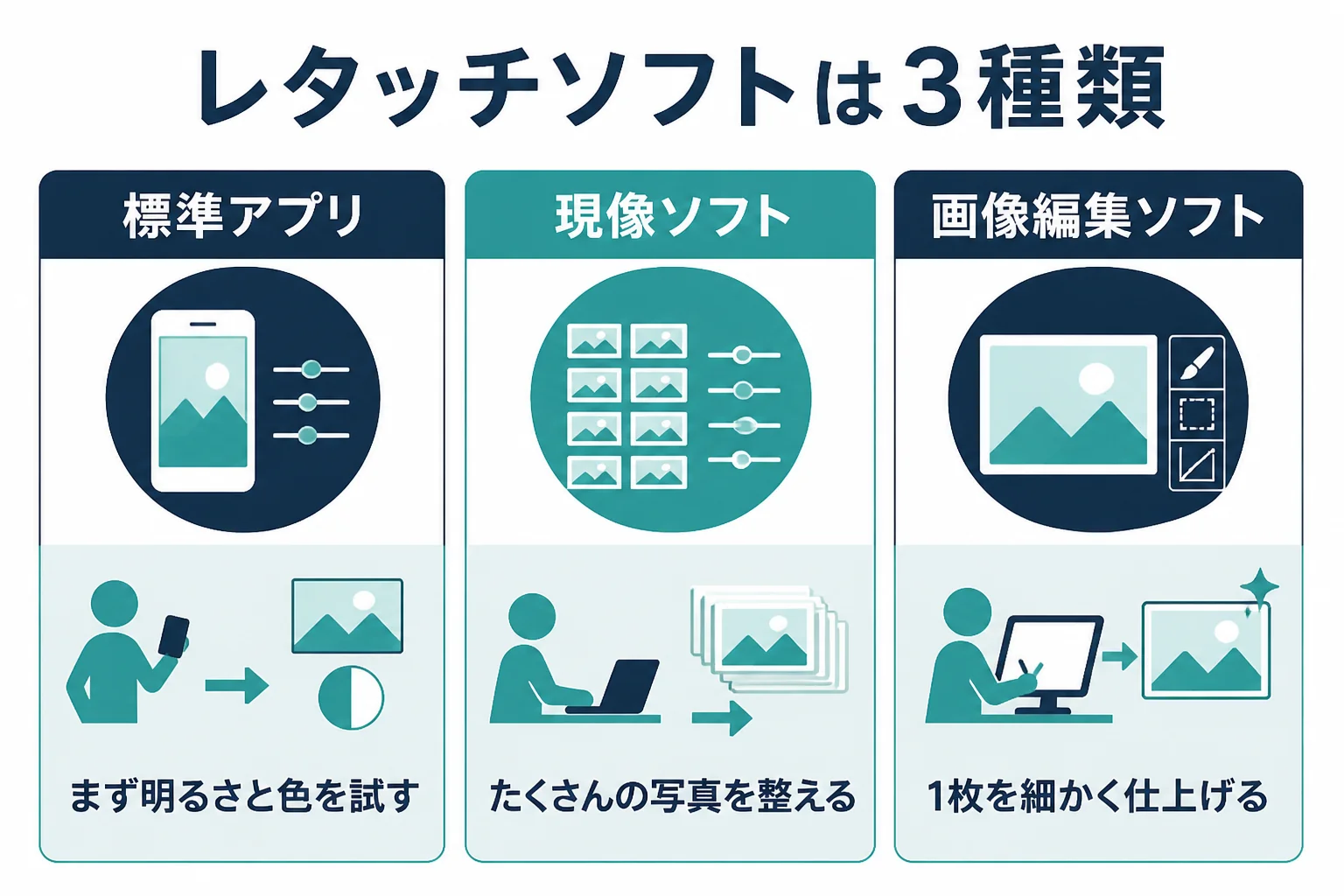
『結局、PhotoshopとLightroomのどっちを選べばいいの?』と迷う方も多いはずです。ざっくり言うと、Lightroomはたくさんの写真の明るさと色を整えるのが得意で、Photoshopは1枚をレイヤーで細かく仕上げるのが得意です。
両方を組み合わせて使う人もいます。違いはPhotoshopとLightroomの違い、選ぶ手順はレタッチソフトの選び方で詳しく紹介しています。
使う機器から選ぶ時
ソフトによって、使えるOSや端末は違います。Mac・Windows・iPadのどれで作業するかが決まっていれば、そこから絞るのも近道です。
機器ごとの使い方はMacで写真をレタッチする方法、Windowsのフォトでレタッチする方法、iPadで写真をレタッチする方法にまとめました。
提供の形は、サブスクリプション、買い切り、無料などソフトごとに違い、時期によって変わることもあります。このサイトでは料金を書かず、公式サイトで確かめる前提で紹介しています。
被写体別に、レタッチの入口を選ぶ
被写体によって、気になる所とよく使う調整は違います。まず自分がよく撮る被写体の記事から読むと、練習の題材にも困りません。
風景と人物では、整えたい所がまったく違いますよね。被写体ごとに、つまずきやすい所と読む記事を並べてみました。
| 被写体 | 気になりやすい所 | よく使う調整 | 詳しい記事 |
|---|---|---|---|
| 風景 | 空が白い、緑がくすむ | ハイライト・かすみの除去・HSL | 風景写真のレタッチ |
| 夜景・星空 | ざらつき、光の色かぶり | ノイズ除去・ホワイトバランス | 夜景写真のレタッチ、星空写真のレタッチ |
| 人物 | 顔が暗い、肌の色が不自然 | マスク・自然な彩度・修復ツール | ポートレートのレタッチ |
| 料理・ペット | 色がおいしそうに見えない、毛並みがぼやける | ホワイトバランス・テクスチャ | 料理写真のレタッチ、ペット写真のレタッチ |
| 商品・車 | 映り込み、ホコリ、ボディの艶 | 修復ツール・覆い焼きと焼き込み | 商品画像のレタッチ、車の写真のレタッチ |
| 建物 | 縦の線がゆがむ、暗い室内 | ゆがみ補正・シャドウ | 建築写真のレタッチ |
撮ってすぐ困りやすい2つの場面
特に相談が多いのが、逆光で顔や景色が暗くなった写真と、全体が暗く写った写真です。どちらも、明るさを全体と部分に分けて整えると自然に仕上がります。
手順は逆光写真のレタッチとアンダーな写真のレタッチで紹介しています。
雰囲気を作るレタッチもある
見たままに戻すだけでなく、フィルム風やモノクロのように雰囲気を作るレタッチもあります。こちらは「どう見せたいか」を先に決めてから触るのがコツです。
例えばフィルム風レタッチのやり方やモノクロ写真のレタッチから始めてみてください。
肌・人物の写真を扱う時の考え方
人の写真は、一時的な物は整えて、その人らしさは残すのが基本です。ほくろや輪郭のように、その人を形づくる所を変えるかどうかは、本人と相談して決めましょう。
人物の写真を整える時、『どこまで直していいんだろう』と手が止まることがありますよね。迷った時の線引きを、表にしてみました。
| 直したくなる所 | 考え方 | 詳しい記事 |
|---|---|---|
| ホコリ、服の糸くず、寝ぐせ | 一時的な物なので、整えてかまわない | 髪のレタッチ、服のシワのレタッチ |
| ニキビ跡などの一時的な肌の状態 | 質感を残しながら、なじませる程度に | 肌のレタッチ、周波数分離とは |
| 顔の明るさ・肌の色 | 光の当たり方を整える補正として扱う | 人物写真のレタッチ |
| ほくろ、しわ、輪郭 | その人らしさなので、本人と相談して残す | 顔のレタッチ |
肌を整えるつもりが、のっぺりした質感になってしまうこともあります。拡大した画面と、元の大きさの両方で見比べながら進めてみてください。
証明写真は申請先の案内が先
パスポートやマイナンバーカード、運転免許などの申請写真には、申請先ごとの決まりがあります。どこまで直してよいかは、申請先の案内で確かめるのが基本です。
注意点は証明写真のレタッチにまとめました。
- 写っている人は、レタッチして使うことを知っているか
- どこで使う写真か(家族のアルバム、SNS、仕事の資料など)
- 本人が残したい所と、整えてほしい所を聞いたか
- 他の人が撮った写真なら、加工して使ってよいか確かめたか
他人の写真や、人が写った写真を加工して使う時は、著作権や肖像権にも気を配りたいところです。考え方は写真のレタッチと著作権・肖像権で紹介しています。
レタッチを学ぶ・仕事にする
学び方は、公式ヘルプや本・動画での独学、スクール、公的な職業訓練のどれを選んでも大丈夫です。仕事にしたいなら、学ぶことと並行して作品をまとめておくと次に進みやすくなります。
『独学で始めたけど、このままでいいのかな』と迷う方も多いはずです。学び方の違いを並べてみました。
| 学び方 | 向いている人 | 気をつけたい所 | 詳しい記事 |
|---|---|---|---|
| 公式ヘルプ・本・動画で独学 | 自分のペースで気軽に始めたい人 | つまずいた所を聞ける人がいない | レタッチの勉強方法 |
| オンラインスクール | 質問や作品の添削を受けながら学びたい人 | 学べる範囲と料金を公式で確かめる | Photoshopが学べるスクールの選び方 |
| 公的な職業訓練 | 仕事を探しながら、まとまった時間で学びたい人 | 訓練の時間割と期間が決まっている | レタッチャーになるには |
| 資格の勉強 | 学んだことを形にして確かめたい人 | 写真の補正だけを問う試験ではない | レタッチに役立つ資格 |
まずは独学で何枚か仕上げてから考えても遅くはありません。誰かに作品を見てもらうと、自分では気づかないクセが分かることもあります。
仕事にする道筋
レタッチを仕事にする道は、写真館やレタッチ会社で働く、デザインの仕事の中で写真を扱う、副業で受けるなどいろいろです。仕事の中身はレタッチャーとは、始め方はレタッチの副業の始め方で紹介しています。
どの道でも、見てもらう作品が要になります。まとめ方はレタッチのポートフォリオの作り方、バナーやサイトで使う写真の話はレタッチとWebデザインの関係にまとめました。
写真もデザインも学びたい方へ
『自分の直し方が合っているか分からない』『写真だけでなく、Photoshopでデザインの仕事にもつなげたい』と感じたら、人に見てもらえる環境で学ぶのも一つの方法です。オンラインのスクールには、無料の体験レッスンで学び方を確かめられる所があります。
例えばSHElikesは女性向けのオンラインスクールで、カメラ・写真のコースでは撮影のほかに加工や現像も扱っています。Photoshopのコースはバナー制作を学ぶ内容なので、受け入れ条件と合わせて公式サイトで確かめてみてください。
SHElikes(PR)
Photoshopや写真の加工を、オンラインで基礎から学んでみる
SHElikesは、Webデザインや写真・動画など50以上のスキルを定額で学べる女性向けのキャリアスクールです。Photoshopでバナーを作るコースや、撮影から加工・現像まで学べるカメラ・写真コースがあります。無料体験レッスンはオンラインで毎日開催されています。
無料体験SHElikesの無料体験レッスンを見る(SHElikesの公式サイトに移動します。受講の条件・料金・コースの内容は公式サイトで確認してください)
資格には、サーティファイのPhotoshop®クリエイター能力認定試験や、アドビ認定プロフェッショナルがあります。どちらも国家資格ではないので、学んだことを確かめる目安として考えておきましょう。
目的別に記事を探す
レタッチガイドの記事を、カテゴリごとにまとめました。気になるところから読んでみてくださいね。
ソフト・アプリ別(24本)
- Affinity Photoでレタッチする方法|Photoshopとの違いと基本操作
- AIレタッチとは|自動補正でできること・できないこと
- Canvaでレタッチする方法|写真編集の機能とできる範囲
- クリスタで写真をレタッチする方法|CLIP STUDIO PAINTの補正機能
- 動画のレタッチ|肌補正や色の調整を動画でする方法
- GIMPでレタッチする方法|無料ソフトでできる写真補正
- Googleフォトでレタッチする方法|編集機能の使い方
- 花子フォトレタッチの使い方|写真補正の基本操作
- iPadで写真をレタッチする方法|PhotoshopとLightroomのiPad版
- Lightroomでレタッチする方法|基本パネルの使い方と現像の順番
- Luminarでレタッチする方法|AI機能を使った写真補正
- Macで写真をレタッチする方法|標準の写真アプリとソフトの選び方
- カメラメーカー純正ソフトでレタッチ|DPP・NX Studioなどの使い方
- レタッチ用のモニターとパソコンの選び方|色合わせの基本
- 無料で使えるレタッチソフト・アプリ|できることと限界
- オンラインでできるレタッチ|ブラウザで使える編集ツールの選び方
- Photoshopのレタッチ|基本のツールと写真を仕上げる手順
- Photoshop Elementsでレタッチする方法|できることと通常版との違い
- Photoshop Expressでレタッチする方法|スマホ版の使い方
- Photoshopの修復ツールの使い分け|スポット修復・パッチ・コピースタンプ
- スマホで写真をレタッチする方法|標準の編集機能とアプリの使い分け
- レタッチソフトの選び方|無料・有料と目的別の比べ方
- PhotoshopとLightroomの違い|レタッチでの使い分け
- Windowsのフォトでレタッチする方法|標準アプリでできる補正
レタッチの基本(18本)
- 写真の明るさ補正とコントラストの整え方|ヒストグラムの見方
- 一眼レフの写真をレタッチする意味|撮って出しとの違い
- 写真の書き出し設定|レタッチ後の解像度・形式・色空間の選び方
- 画像のレタッチ|補正と修正の基本と画質を落とさないコツ
- 現像とレタッチの違い|写真編集の工程と用語の整理
- HSL・色相彩度の使い方|特定の色だけを補正するレタッチ
- レタッチと加工の違い|補正・修正・合成の境目
- レイヤーマスクと調整レイヤー|やり直せるレタッチの基本
- レタッチ前と後の比べ方|やりすぎを防ぐ確認のしかた
- 部分補正とマスクの使い方|一部だけを明るく・色を変えるレタッチ
- ノイズ除去とシャープの使い方|写真の画質を整えるレタッチ
- プロの写真レタッチは何が違う?仕上がりの基準と作業の工程
- RAW現像とレタッチ|RAWとJPGで補正の自由度が変わる理由
- レタッチとは?写真補正・加工・現像との違いと始め方
- 写真のレタッチのやり方|初心者でもできる基本の手順
- レタッチ初心者が最初に覚えること|練習の順番と最初の1枚
- トーンカーブの使い方|レタッチで明暗と色を整える
- ホワイトバランス補正と色かぶりの直し方|写真の色を整える基本
人物と肌のレタッチ(13本)
- コスプレ写真のレタッチ|衣装・肌・背景を自然に仕上げる手順
- 覆い焼き・焼き込み(ドッジ&バーン)|光と影で立体感を整える
- 周波数分離とは|肌の質感を残すレタッチの仕組み
- 肌のレタッチ|自然に見せる考え方とやりすぎない基準
- 人物写真のレタッチ|どこを直すかの優先順位と自然に見せるコツ
- Photoshopで人物写真をレタッチする方法|作業の順番とツール
- 髪のレタッチ|アホ毛・後れ毛の消し方と髪のツヤの出し方
- 顔のレタッチ|Photoshopで顔を自然に整える方法
- Lightroomで肌をレタッチする方法|マスクで自然に整える
- Lightroomでポートレートをレタッチする方法|人物写真の現像手順
- Photoshopで肌をレタッチする方法|自然に整える基本の手順
- ポートレートのレタッチ|人物写真を仕上げる手順と考え方
- 証明写真のレタッチ|どこまで直してよいかと申請写真の注意点
仕事と学び方(12本)
- 写真のレタッチと著作権・肖像権|他人の写真を加工する時の注意
- レタッチとWebデザインの関係|バナーやサイトで使う写真補正
- レタッチの勉強方法|独学で上達する練習の順番と教材の選び方
- レタッチの副業の始め方|仕事の種類と準備すること
- レタッチの依頼方法|会社・個人への頼み方と費用の決まり方
- レタッチャーになるには|未経験から目指す道筋と学び方
- フォトショップのレタッチ初心者ガイド|最初に覚えるツールと練習法
- レタッチのポートフォリオの作り方|作品の選び方と見せ方
- レタッチャーとは|仕事内容と働く会社・必要なスキル
- Photoshopが学べるスクールの選び方|オンライン講座の比べ方
- 写真館のレタッチ|どこまで直してもらえるかと頼み方
- レタッチに役立つ資格|Photoshopの検定とAdobe認定の種類
被写体別のレタッチ(11本)
- CG・クリーチャーのレタッチ|3DCGのレンダリング画像を仕上げる流れ
- 服のシワのレタッチ|Photoshopで衣類を自然に整える方法
- 写真の不要なものを消すレタッチ|電線・人・ゴミを自然に消す方法
- イラストのレタッチ|描いた絵や線画をきれいに整える方法
- 建築写真のレタッチ|ゆがみ補正と明るさの整え方
- 商品画像のレタッチ|金属や物撮り写真をきれいに見せる手順
- 車の写真のレタッチ|映り込みとボディの艶を整える手順
- ライブ写真のレタッチ|照明の色かぶりと暗い会場の整え方
- 建築パースのレタッチ|Photoshopで3DCGパースを仕上げる流れ
- ペット写真のレタッチ|毛並みと目を自然に引き立てる方法
- 料理写真のレタッチ|おいしそうに見せる色と明るさ
風景・夜景・星空(9本)
- 天の川のレタッチ|Lightroomで天の川を浮かび上がらせる手順
- 風景写真のレタッチ|空と緑を自然に引き立てる手順
- 花火写真のレタッチ|光の筋を鮮やかに見せる補正のコツ
- 星空写真のレタッチ|星を際立たせる現像と仕上げの手順
- イルミネーション写真のレタッチ|光のにじみと色を整える方法
- Lightroomで風景写真をレタッチする方法|空と緑の現像手順
- Photoshopで風景写真をレタッチする方法|空の置き換えと不要物の除去
- 桜の写真のレタッチ|淡いピンクを自然に出す色の整え方
- 夜景写真のレタッチ|光の色とノイズを整える方法
仕上がりの雰囲気(6本)
- アート系レタッチとは|作品づくりの表現と考え方
- フィルム風レタッチのやり方|Lightroomで色と粒子を再現する
- フィルム写真のレタッチ|スキャン後のゴミと色の補正
- 逆光写真のレタッチ|暗くなった顔や景色を明るくする方法
- モノクロ写真のレタッチ|白黒で見せる明暗の整え方
- アンダーな写真のレタッチ|暗い写真を自然に明るくする手順
公式・公的な情報
ソフトの機能名はAdobeなどソフトメーカーの公式ヘルプ、著作権は文化庁、職業訓練は厚生労働省、資格は各検定団体の公開情報をもとにしています。
- Adobe Photoshop レタッチツールの概要
- Lightroom Classic の公式ヘルプ(画像の階調とカラーの処理)
- Adobe「私にぴったりの Lightroom はどれですか?」
- 文化庁 著作権テキスト
- 厚生労働省 ハロートレーニング
- サーティファイ Photoshop®クリエイター能力認定試験
- アドビ認定プロフェッショナル 試験の概要
よくある質問
レタッチとは、簡単に言うと何ですか?
撮った写真や画像に、後から手を加えて整える作業のことです。明るさや色の補正、ゴミを消す修正、RAWの現像などがその中に入ります。
初心者は何から練習すればいいですか?
写真全体の明るさを整える練習から始めると進めやすいです。そのあとに色、部分補正、修正の順に進むと、やり直しが少なくて済みます。
レタッチソフトは有料の物を買わないといけませんか?
いいえ、スマホやパソコンの標準アプリ、無料のソフトでも明るさや色の補正は試せます。やりたい作業が増えてから、ほかのソフトを考えても遅くありません。
人の写真はどこまで直してよいですか?
ホコリや寝ぐせなど一時的な物は整えてかまいません。ほくろや輪郭などその人らしさに関わる所は、本人と相談して決めましょう。
レタッチは独学でも身につきますか?
はい、公式ヘルプや本、動画で始める方も多いです。作品を見てもらいたくなったら、スクールの無料体験や公的な職業訓練を調べる方法もあります。
まとめ
- レタッチは、撮った写真に後から手を加えて整える作業全体のこと
- 練習は明るさ、色、部分補正、修正、書き出しの順に進める
- ソフトは目的・扱う枚数・使う機器の3つで選ぶ
- 人の写真は、一時的な物は整え、その人らしさは本人と相談して残す
- 学び方は独学・スクール・職業訓練のどれでもよく、作品をまとめておくと仕事にもつなげやすい